子どもの発表会や卒園式の映像、家族旅行の写真。心を込めてDVDやCDに焼いたのに、盤面だけ油性ペンの走り書きのまま……というのは、意外とよくある悩みではないでしょうか。
動画の共有はスマホやクラウドが主流になった2026年でも、祖父母への贈り物や行事の記念品では、ディスクという「形に残るもの」がまだまだ喜ばれます。だからこそ、盤面もきれいに仕上げて渡したいですよね。
とはいえ、自宅にプリンターがない家庭は今や珍しくありません。「このためだけにプリンターを買うのはちょっと」と感じている方も多いはずです。
この記事では、プリンターがなくてもDVDやCDのラベルを用意する方法を4つに整理して紹介します。コンビニでできること・できないことを正直にお伝えしたうえで、それぞれの手順や費用の目安、注意点までまとめました。
読み終えるころには、自分にいちばん合った方法が選べるようになりますよ。
最初に結論をチェック!ラベル作りの選択肢は4つ
まずは全体像からお伝えします。プリンターが自宅になくても、DVDやCDのラベルを用意する方法はちゃんとあります。
ただし、その前に知っておきたい大前提がひとつあります。ここを誤解したままコンビニへ行くと店頭で困ってしまうので、最初に確認しておきましょう。
マルチコピー機はディスク盤面に直接印刷できない
大前提として、コンビニのマルチコピー機では、DVDやCDの盤面そのものに直接印刷することはできません。
マルチコピー機は紙への出力を前提とした機械で、ディスクをセットするトレーのような仕組みがそもそも存在しないためです。これはどのチェーンでも共通しています。
ネットで見かける「コンビニでレーベルが印刷できた」という体験談は、実際には印刷したシールを丸く切って貼る方法を指していることがほとんどです。「直接印刷」と「シールを貼る」は仕上がりも耐久性も別物なので、この2つを区別して考えるのがスタートラインになります。
4つの方法をざっくり紹介
そのうえで、プリンターなしでラベルを用意する方法は次の4つに整理できます。
- コンビニのシール紙プリントで印刷し、円形に切って貼る
- レーベル印刷機能つきのプリンターを、家族や知人宅などで使わせてもらう
- ネット注文やセルフ印刷店など、外部のプリントサービスに任せる
- ディスク対応のペンで手書きする
手軽さで選ぶなら1と4、盤面への直接印刷にこだわるなら2と3が候補になります。それぞれ費用も手間も違うので、この記事では順番に詳しく見ていきます。
ちなみに、どれか1つに絞る必要はありません。「配布用はコンビニのシール、保存用は手書き」のように組み合わせると、手間と仕上がりのバランスが取りやすくなりますよ。
コンビニのシール紙プリントでラベルを自作する方法
最初に紹介するのは、いちばん身近なコンビニを使う方法です。一部のコンビニに設置されているマルチコピー機には、写真をシール台紙に出力できるシール紙プリントという機能があります。
このシール紙にラベル用のデザインを印刷し、ディスクの形に切り抜いて貼るのが「コンビニでラベルを作る」方法の正体です。対応しているかどうかは店舗や機種によって異なるため、各チェーンの公式サイトか店頭のメニュー画面で事前に確認しておきましょう。
デザインデータの作り方と持ち込みの準備
まずはスマホでデザインを作ります。無料のデザインアプリや画像編集アプリを使えば、タイトル・日付・写真を組み合わせたデザインが手軽に作れます。
作成時に意識したいポイントは次のとおりです。
- 正方形(1対1)のキャンバスで作ると、円形への切り抜きをイメージしやすい
- 中央にはディスクの穴が来るので、大事な文字や顔写真は中心を避けて配置する
- 文字を外周ぎりぎりに置かない(切り抜きのときに欠けるのを防ぐため)
- 保存形式はJPEGかPNGにしておく
凝ったデザインが苦手でも、写真を1枚大きく置いてタイトルと日付を添えるだけで十分さまになります。シンプルにまとめるほうが、切り抜きの失敗も少なくなりますよ。
写真を使う場合は、元データの画質も大切です。スマホの画面ではきれいに見えても印刷すると粗さが目立つことがあるため、明るい場所で撮った解像度の高い写真を選びましょう。
完成したデータは、各チェーンのプリントアプリやネットワークプリントのサービスに登録するか、USBメモリなどに保存して持ち込みます。送信方法はチェーンごとに違うので、使い慣れたやり方で問題ありません。
シール紙のサイズ選びが仕上がりを左右する
店頭では、マルチコピー機の写真プリント系メニューからシール紙を選びます。ここで重要になるのがサイズ選びです。
DVDやCDの直径は12cmです。そのため、一辺およそ127mmのスクエア(正方形)サイズが選べる機種なら、盤面全体を覆う円がほぼぴったり収まります。
主なサイズ感の目安を表にまとめました。対応サイズや料金は店舗・機種によって異なるので、あくまで参考としてご覧ください。
| サイズ | おおよその寸法 | 12cmディスクとの相性 |
|---|---|---|
| L判 | 89×127mm前後 | 短辺が足りず全面カバーは不可。中央だけ飾る小さめの円なら可 |
| スクエア | 127×127mm前後 | 盤面全体を覆う円がほぼ収まる |
| 2L判 | 127×178mm前後 | 収まるが余白が多め。対応機種は限られる場合あり |
シール紙プリントの料金は1枚あたり数百円程度が目安ですが、こちらも店舗やサイズによって変わります。店頭の画面に表示される金額を確認してから印刷しましょう。
切り抜きから貼り付けまでの流れ
印刷できたら、自宅で切り抜きと貼り付けを行います。作業の流れは次のとおりです。
- ディスクをシールの上に重ね、外周と中心穴の位置を鉛筆で薄くなぞる
- 外周をハサミかカッターで丁寧に切り抜く
- 中心穴の部分をカッターで丸く抜く(下にカッターマットを敷くと安全)
- ディスクのレーベル面を乾いた柔らかい布で拭き、ホコリを取る
- 中心穴の位置を合わせ、中央から外側へ空気を押し出すように貼る
円をきれいに切りたいなら、100円ショップでも手に入るコンパスカッター(円切りカッター)が便利です。フリーハンドとの仕上がりの差は、想像以上に大きいですよ。
貼るときは一気に密着させず、位置を確かめながら少しずつ圧着するのがコツです。大きくずれてしまったら、無理に剥がして貼り直すより、新しいシールで作り直すほうがきれいに仕上がります。
ラベルシールを貼る前に知っておきたいリスク
シール方式は手軽で仕上がりもきれいですが、注意点がないわけではありません。貼ってから後悔しないように、リスクも正直にお伝えしておきますね。
再生機器の不調につながるケースがある
ディスクは再生中、機器の中で高速回転しています。シールの位置が中心からずれていたり端が浮いていたりすると、回転バランスが崩れて読み込みエラーや異音の原因になることがあります。
安全に使うための基本は次の3つです。
- 貼るのはレーベル面だけ。データを読み取る面には何も貼らない
- シールの中心とディスクの中心穴をできるだけ正確に合わせる
- 貼ったあとに端をなぞって、浮きや剥がれがないか確認する
もし小さな気泡が入ったら、柔らかい布を当てて中央から外へゆっくり押し出します。針で穴を開けて空気を抜くやり方は、盤面を傷つけるおそれがあるためおすすめしません。
また、使っているうちにシールの端がめくれてくることがあります。剥がれかけたシールのまま再生を続けるのは避けてください。機器の内部で剥がれると、ドライブ故障の原因になりかねません。
特に、ディスクを差し込んで吸い込ませるスロットイン式の機器や車載プレーヤーは、内部でシールが引っかかるリスクが相対的に高めです。こうした機器で使う予定のディスクには、貼らない選択も検討しましょう。
長く保存したいディスクには向かない理由
シールは時間の経過とともに、糊の劣化や温度・湿度の影響で浮きや反りが出てくることがあります。10年単位で残したい大切な記録には、シール方式はあまり向いていません。
長期保存を優先したいディスクは、次のような扱いが安心です。
- 盤面はディスク対応ペンでの手書き、または直接印刷にとどめる
- デザインで楽しみたい分は、ケースやジャケットカード側に回す
- 直射日光と高温多湿を避けて、ケースに立てて保管する
「配って楽しんでもらう分にはシール、手元に一生残す保存用は貼らない」といった使い分けができると、見栄えと安全性のバランスが取れますよ。
盤面に直接プリントしたい人の代替手段3つ
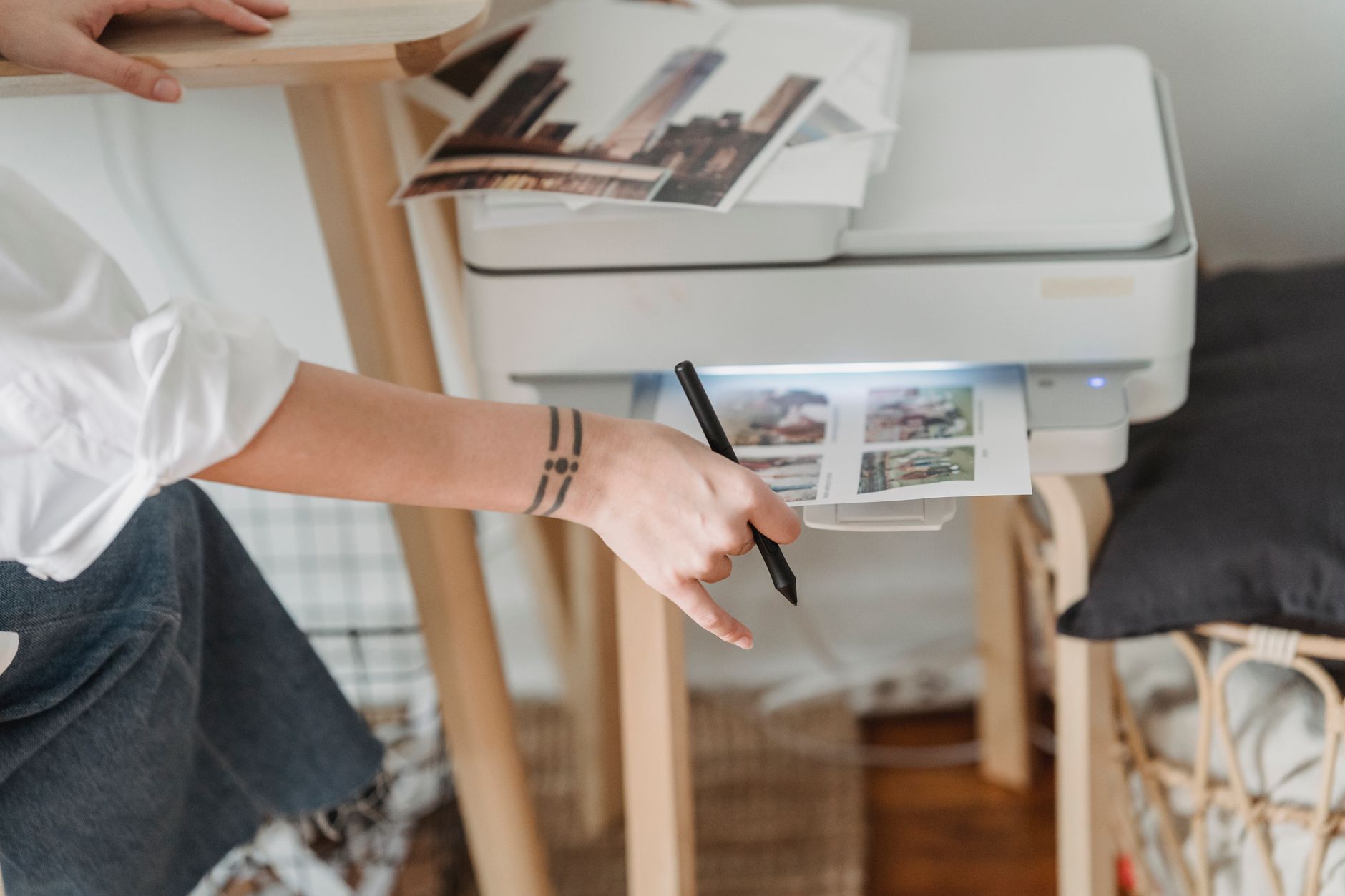
「シールではなく、盤面にきちんと印刷された仕上がりがいい」という方もいますよね。4つの選択肢のうち直接印刷が叶う手段を、ここでは細かく分けて3つ紹介します。
レーベル印刷機能つきの家庭用プリンターを使う
家庭用インクジェットプリンターの中には、専用トレーにディスクをセットして盤面へ直接印刷できる機種があります。実家や友人宅にこうしたプリンターがあるなら、お願いして使わせてもらうのが手っ取り早い方法です。
使わせてもらうときは、次の準備をしておくとスムーズです。
- 印刷データは事前に完成させておく
- 盤面が印刷に対応した「プリンタブルディスク」を自分で用意する
- インク代のお礼に、ちょっとした差し入れを添える
盤面印刷はインクの消耗が意外と大きく、相手の負担になりやすい作業です。感謝をきちんと形にすると、次からもお願いしやすくなりますよ。
今後もディスクを作る機会が続きそうなら、思い切って対応プリンターを購入する手もあります。その場合は、製品情報にある「レーベル印刷対応」「ディスク印刷対応」といった表記を必ず確認してください。対応の有無は機種によって異なります。
ネットで頼める盤面プリントサービス
印刷会社やディスク制作会社の中には、盤面プリントをネット注文で受け付けているところがあります。データを入稿するだけでプロ品質の仕上がりが届くのが最大の魅力です。
結婚式の記念品や発表会の配布用など、同じディスクを何枚も用意する場面では特に頼りになります。枚数が多いほど1枚あたりの単価が下がりやすく、シールを切って貼る手作業も丸ごと省けます。
一方で、納期は数日から数週間かかる場合があり、少部数だと割高になることもあります。最低注文枚数・料金・納期はサービスごとに大きく異なるため、複数社の見積もりを比べてから決めるのがおすすめです。
入稿から到着までの流れは「データ送信→確認連絡→印刷→発送」が一般的です。行事の日程が決まっているなら、納期には余裕を持って注文しておくと安心ですよ。
セルフ印刷の店舗サービスを利用する
都市部を中心に、セルフ形式で印刷機材を使える店舗や施設では、ディスク盤面の印刷に対応した機材を置いていることがあります。1枚から使える手軽さと、その日のうちに仕上がるスピード感が魅力です。
ただし、対応機材の有無・利用料金・持ち込みディスクの条件は店舗によってまちまちです。無駄足にならないよう、来店前に電話や公式サイトで「ディスクのレーベル印刷ができるか」を確認しておきましょう。
近くに対応店舗がない場合は、前述のネット注文のほうが現実的な選択になります。お住まいの地域の事情に合わせて選んでくださいね。
ペン1本で仕上げる手書きラベルという選択
「数枚だけだし、印刷にはこだわらない」という場合は、手書きがいちばん早くて安上がりです。ただし手書きにも、ディスクを傷めないためのちょっとした作法があります。
ディスクに使えるペンと避けたい筆記具
盤面への手書きには、「CD・DVD用」「ディスク対応」と明記されたペンを使うのが安心です。文房具店やネット通販のほか、100円ショップで見つかることもあります。
- インクは水性顔料タイプが定番
- ペン先は柔らかいフェルトタイプを選ぶ
- 書いたあとはインクが乾くまで触らない
逆に気をつけたいのが筆記具の硬さです。ボールペンや鉛筆のような先の硬い筆記具は、盤面を傷つけるおそれがあるため使わないでください。記録層はレーベル面のすぐ下にあり、強い筆圧はデータの損傷につながりかねません。
また、一般的な油性マーカーについては、インクに含まれる溶剤が長期的に記録層へ影響する可能性を心配する声もあります。長く残したいディスクほど、専用ペンを選んでおくと安心です。
センスよく見せる手書きデザインの工夫
手書きというと味気ない印象があるかもしれませんが、少しの工夫でぐっと見栄えがよくなります。
- タイトルは上部に大きく、日付は下部に小さく、と役割を分ける
- 中心穴のまわりに沿って、円を描くように文字を並べる
- 色は2色までに抑えると、ごちゃつかずまとまる
- 飾りたい気持ちは、ケースやジャケットカードで思い切り発散する
字に自信がない場合は、あえてすべてカタカナやローマ字で書くと、それらしい雰囲気になりますよ。
タイトル・日付・通し番号の3点さえ書いてあれば、ラベルとしての役割は十分果たせます。気負わずに試してみてください。
4つの方法を比較!費用と手間はどれくらい違う?
ここまで紹介した4つの方法を、費用・手間・仕上がりの観点から整理します。どれが優れているというより、状況によって最適解が変わるイメージです。
比較表でひと目でわかる各方法の特徴
まずは一覧表をご覧ください。金額はあくまで目安で、店舗・サービス・時期によって変わります。
| 方法 | 費用の目安 | 仕上がり | 手間 |
|---|---|---|---|
| コンビニのシール紙プリント | 1枚数百円程度 | シール貼り付け。写真プリント並みにきれい | 切り抜きと貼り付けの作業あり |
| 家庭用プリンターを借りる | ディスク代とお礼程度 | 盤面への直接印刷 | データ準備と相手への調整 |
| プリントサービス(ネット・店舗) | 枚数や内容により幅がある | プロ品質の直接印刷 | 入稿するだけ。ただし納期に注意 |
| 手書き(ディスク対応ペン) | ペン代のみ | 素朴で温かみのある印象 | 最小。その場で完成 |
費用と手間のバランスで見ると、少量ならコンビニか手書き、大量・高品質ならサービス利用が有利という構図が見えてきます。
なお、ここに挙げた内容は2026年時点の一般的な傾向です。料金体系やサービス内容は変わることがあるため、利用前に最新情報を確認してください。
枚数と用途から考える選び方
迷ったときは、「何枚作るか」と「誰に渡すか」で決めるのがシンプルです。
- 今日中に1〜2枚:手書き、またはコンビニのシール紙プリント
- 週末までに10枚前後:コンビニ印刷か、家族・知人のプリンター
- 数十枚以上を記念品として配る:ネット注文や店舗サービスに任せる
- 長期保存する大切な1枚:手書きか直接印刷(シールは避ける)
最初の1枚はコンビニのシール紙で試作し、仕上がりを見てから本命の方法を決める、という2段構えもおすすめです。数百円程度で試せるので、失敗のダメージがほとんどありません。
著作権とデータ準備の気になる疑問を解決
最後に、ラベル作りの前に知っておきたい2つの疑問を整理します。トラブルを避けるためにも、さらっと目を通しておいてください。
市販やレンタルのディスク複製はNG
この記事で紹介してきたのは、自分で撮影・作成したデータを焼いたディスクのラベル作りです。市販の映画やレンタルCDなどをコピーして、ラベルまで複製するような使い方は想定していません。
市販・レンタルのディスクにはコピーガードなどの技術的な保護がかけられていることが多く、これを回避して複製する行為は法律上問題になるとされています。プリントサービス各社でも、権利関係が確認できないデータの入稿は断られるのが一般的です。
ジャケット画像やキャラクター画像をラベルに使う場合も、あくまで私的な範囲にとどめ、配布するものには使わないのが安全です。手作りのラベルは、自分の写真やデザインで楽しみましょう。
データ形式と解像度はどうすればいい?
印刷用のデータは、JPEGかPNG形式で用意しておけばほとんどの場面で対応できます。迷ったらこの2つのどちらかで保存しておきましょう。
解像度は、正方形なら長辺1500ピクセル以上を目安にすると、印刷したときの粗さが目立ちにくくなります。スマホで撮った写真ならまず問題ありませんが、SNSから保存し直した画像などは解像度が落ちていることがあるので注意してください。
アップロードできる容量や入稿の条件は、サービスや機種によって異なります。うまくいかないときは、公式サイトの推奨条件を確認するのが近道ですよ。
まとめ:プリンターがなくてもラベル作りは楽しめる
最後に、この記事の要点を振り返ります。
- コンビニのマルチコピー機は盤面への直接印刷には非対応。作れるのは「貼るタイプ」のラベル
- シール紙プリント対応機なら、スクエアサイズで印刷して円形に切り、貼り付ければ自作できる
- シールは中心を合わせてレーベル面だけに。長期保存用のディスクには貼らないほうが安心
- 直接印刷したいなら、プリンターを借りる・ネット注文・セルフ印刷店という3つの道がある
- 数枚だけならディスク対応ペンの手書きが最速。先の硬い筆記具は使わない
プリンターがないからといって、ラベル作りをあきらめる必要はまったくありません。枚数・納期・保存期間の3つを決めれば、自分に合う方法は自然と絞れます。
盤面まで整ったディスクは、受け取った人の第一印象がまるで違います。開ける前から「丁寧に作ってくれたんだな」と伝わるのは、ひと手間かけた人だけの特権です。
まずは1枚、身近な方法から気軽に試してみてくださいね。
